


Kun aloitat Adobe After Effects -työskentelyn, ensimmäinen askel on luoda uusi projekti ja asettaa sen perusasetukset huolellisesti. Tämä alkuvaihe on ratkaiseva, sillä oikein määritetyt asetukset luovat vahvan perustan koko projektillesi, varmistaen sujuvan työnkulun ja laadukkaat lopputulokset. Uuden projektin aloitus voi tuntua monimutkaiselta, mutta kun opit hallitsemaan tärkeimmät vaiheet ja asetukset, saat varmuutta ja luovuutesi pääsee valloilleen ilman teknisiä esteitä.
Tässä osiossa opit, miten luot uuden projektin askel askeleelta ja miten voit muokata sen asetuksia optimoidaksesi sekä työnkulun että visuaalisen laadun. Sukellamme syvemmälle siihen, miksi oikeat asetukset ovat avain onnistuneeseen projektiin ja miten vältät yleisimmät aloittelijoiden virheet. Olipa tavoitteesi sitten ammattimaiset animaatiot, vaikuttavat tehosteet tai sujuva videotuotanto, nämä vinkit ja ohjeet auttavat sinua ottamaan ensimmäiset askeleet oikein – ja nauttimaan luovasta prosessista alusta loppuun.

Uuden projektin luominen
1.
Ohjelman Käynnistäminen
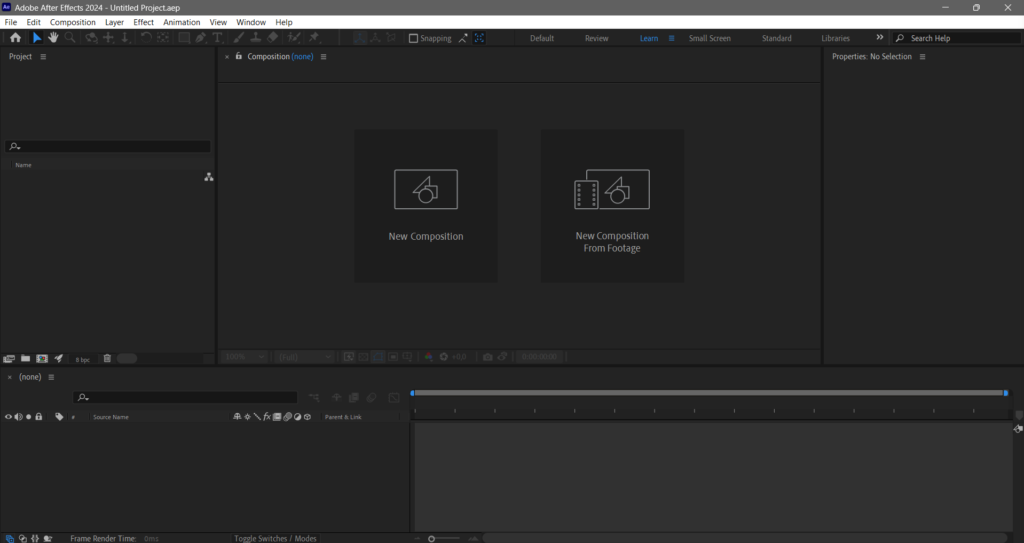
Käynnistä Adobe After Effects. Kun ohjelma avautuu, sinulle tarjotaan mahdollisuus luoda uusi projekti tai avata aiempi projekti. Valitse ”New Project” tai mene valikkoon File > New > New Project. Voit myös käyttää pikanäppäintä Cmd/Ctrl + Alt + N.
2.
Komposition luominen
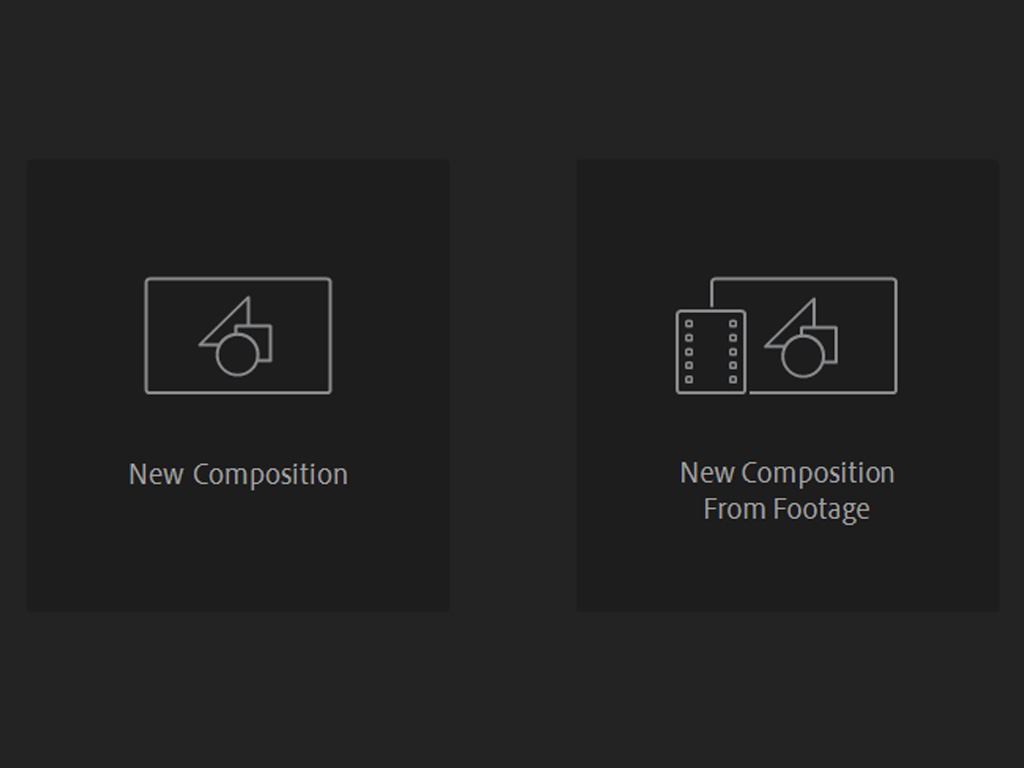
Projektin luomisen jälkeen tarvitset vähintään yhden komposition (Composition), joka toimii työtilana projektillesi. Kompositio on kuin ”tyhjä kangas”, johon luot kaikki animaatiot, efektit ja visuaaliset elementit.
Valitse New Composition -ikkuna tai käytä valikkoa Composition > New Composition tai paina Cmd/Ctrl + N. Komposition asetukset -ikkuna avautuu.Projektin Asetukset:
3.
Komposition asetukset
Composition Name (Nimi):
- Anna kompositiolle kuvaava nimi, jotta se on helppo tunnistaa myöhemmin projektissa. Tämä on erityisen hyödyllistä, kun projekteissa on useita kompositioita.
Preset (Esiasetus):
- Valitse esiasetus, joka määrittää komposition perusasetukset, kuten resoluution ja kehysnopeuden. Yleisimmät esiasetukset ovat HD (1920×1080, 29,97 fps) ja 4K (3840×2160, 30 fps).
Width (Leveys) ja Height (Korkeus):
- Määritä komposition tarkkuus manuaalisesti syöttämällä leveys- ja korkeusarvot pikseleinä. Leveys ja korkeus määrittävät, kuinka suuri työtila on.
Pixel Aspect Ratio (Pikselin kuvasuhde):
- Valitse pikselin kuvasuhde, joka vaikuttaa siihen, miten kuva skaalautuu eri näyttöko’oissa. Yleisin valinta on Square Pixels, joka tarkoittaa, että pikselit ovat yhtä leveitä kuin korkeita.
Frame Rate (Kehysnopeus):
- Valitse kehysnopeus, joka vaikuttaa siihen, kuinka monta kuvaa sekunnissa kompositiossa toistetaan. Tyypillisiä arvoja ovat 24 fps (elokuvat), 25 fps (televisio Euroopassa) ja 30 fps (televisio Yhdysvalloissa).
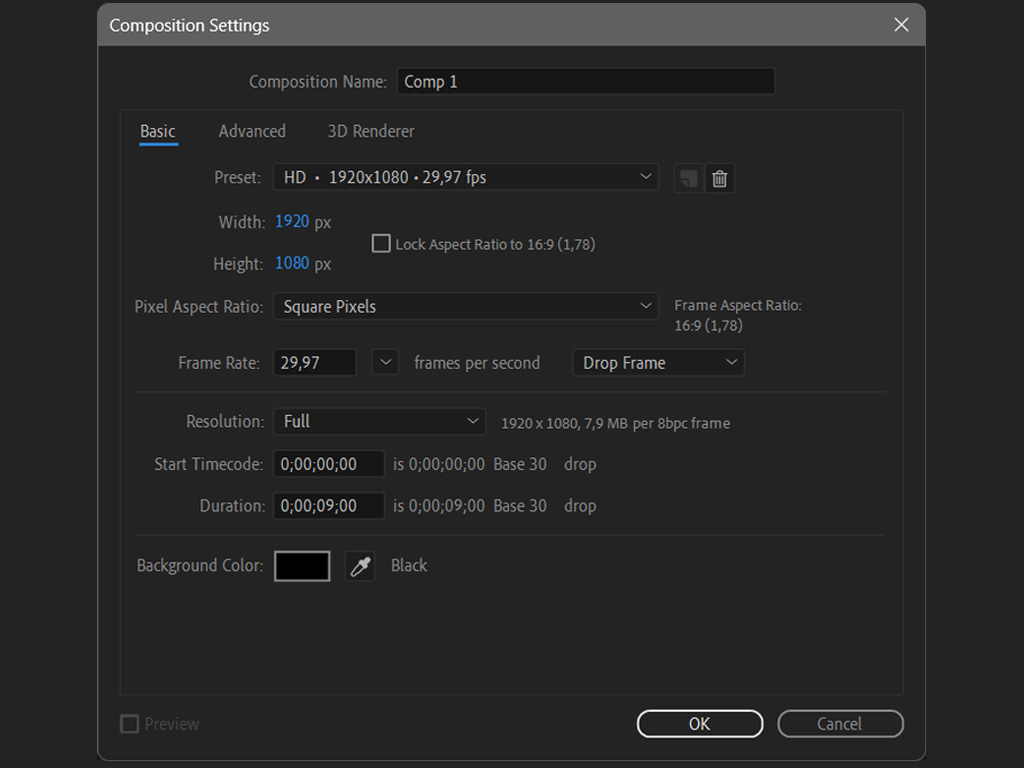
Resolution (Tarkkuus):
- Aseta esikatselun tarkkuus. Täysi tarkkuus (Full) antaa parhaan kuvanlaadun, mutta vaatii enemmän prosessointitehoa. Voit tarvittaessa valita alempia tarkkuuksia (Half, Third, Quarter), jotta esikatselu sujuu nopeammin.
Start Timecode (Aloitus-aikaleima):
- Määritä komposition aloitusaika. Tämä on hyödyllistä, kun haluat aloittaa aikajanan tietystä kohdasta esimerkiksi synkronoidaksesi animaatioita tai efektejä.
Duration (Kesto):
- Määritä komposition kesto eli kuinka pitkä kompositio on ajallisesti. Voit aina muokata kestoa myöhemmin projektin edetessä.
Background Color (Taustaväri):
Valitse komposition taustaväri. Tämä ei tule näkyviin renderöidyssä lopputuloksessa, mutta se auttaa visualisoimaan projekteja työtilassa.
4.
Tallenna projekti heti sen luomisen jälkeen:
- Valitse File > Save As ja nimeä projekti selkeästi. Valitse sijainti, johon haluat tallentaa projektin. On suositeltavaa luoda erillinen kansio, johon kaikki projektin mediatiedostot tallennetaan, mikä auttaa pitämään projektin hallittavana ja järjestyksessä. Adobe After Effects tallentaa projektit .aep-tiedostomuodossa.
Kytke päälle automaattinen tallennus (Auto-Save):
- Aktivoi automaattinen tallennus heti projektin alussa. Tämä ominaisuus tallentaa projektin säännöllisin väliajoin ja luo varmuuskopioita, mikä suojaa työsi edistymistä mahdollisten ongelmatilanteiden varalta.
Näin otat automaattisen tallennuksen käyttöön:
- Siirry päävalikossa kohtaan Edit > Preferences > Auto-Save.
- Määritä automaattisen tallennuksen taajuus (esimerkiksi 5, 10 tai 15 minuutin välein).
- Määritä, kuinka monta tallennettua versiota haluat säilyttää (esimerkiksi viimeiset 5–10 tallennusta).
- Varmista, että Auto-Save on aktiivinen (Enable Auto-Save).
- Vinkki: Automaattinen tallennus ei korvaa säännöllistä manuaalista tallentamista, joten varmista, että tallennat projektisi käsin aina merkittävien muutosten jälkeen, jotta tiedät tarkasti, mihin versioon olet viimeksi jäänyt.