


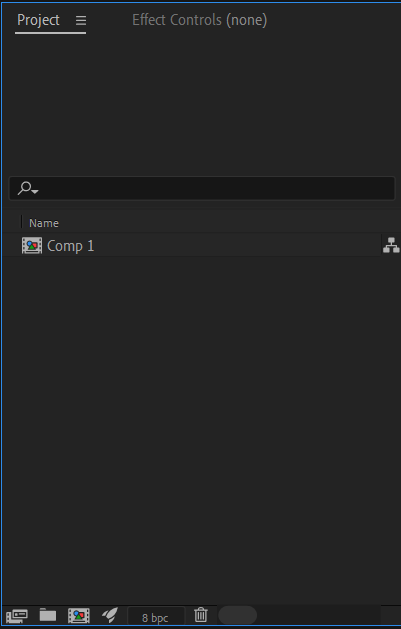
After Effectsin käyttöliittymän keskeisimpiä osia ovat projekti-, kompositio- ja aikajanapaneelit. Näiden paneelien ymmärtäminen ja hallinta on ratkaisevaa tehokkaan työnkulun kannalta. Käydään nyt läpi, miten näitä paneeleja käytetään ja mitä niiden eri ominaisuudet tarjoavat.

Projekti-paneeli on keskuspaikka, josta hallitset kaikki projektisi mediatiedostot, kuten videot, kuvat, äänitiedostot ja muut resurssit.
Tiedostojen tuonti:
- Voit tuoda tiedostoja projekti-paneeliin joko käyttämällä File > Import -valikkoa tai vetämällä ja pudottamalla tiedostoja suoraan paneeliin.
- Projekti-paneeli järjestää kaikki tuodut tiedostot ja antaa sinun luoda kansioita ja alakansioita, jotta voit pitää projektisi järjestyksessä.
Tiedostojen hallinta:
- Voit järjestää tiedostoja nimen, tyypin, keston tai muiden ominaisuuksien mukaan.
- Klikkaamalla tiedostoa näet sen ominaisuudet ja asetukset, kuten resoluution, kehysnopeuden ja koon.
- Voit luoda uusia kompositioita suoraan tiedostoista vetämällä ne projekti-paneelista ja pudottamalla kompositio-paneeliin tai aikajanalle.
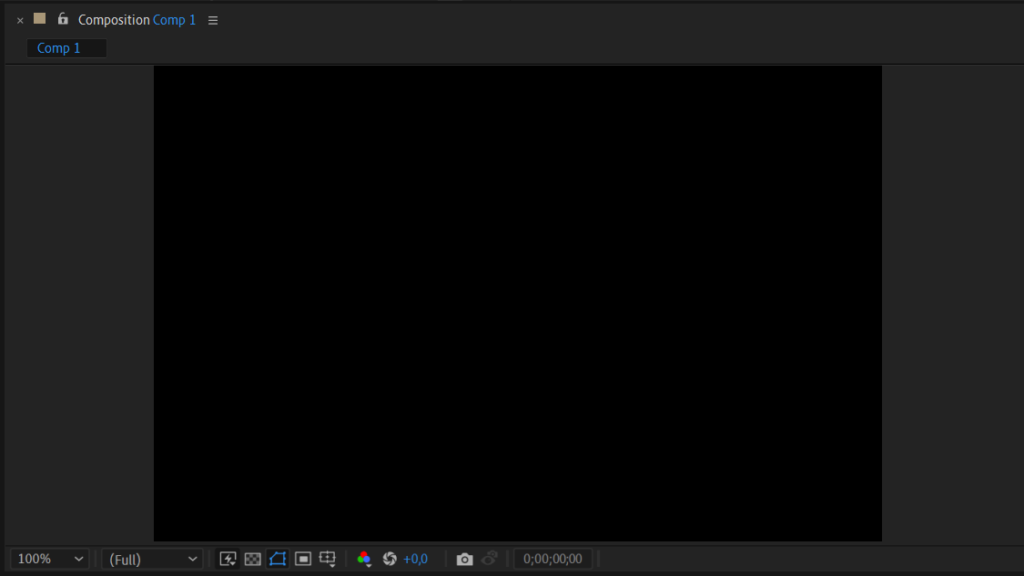
Kompositio-paneeli on se paikka, jossa näet reaaliaikaisen esikatselun siitä, mitä projektissasi tapahtuu. Tämä paneeli näyttää komposition sisällön, mukaan lukien kaikki tasot, tehosteet ja animaatiot.
Navigointi ja zoomaus:
- Voit zoomata kompositio-paneelissa käyttämällä zoomaustyökalua tai valitsemalla zoomausprosentin paneelin alaosasta.
- Käsityökalulla voit siirtää näkymää kompositiossa, mikä on hyödyllistä suuria projekteja työstettäessä.
Esikatselu ja toisto:
- Kompositio-paneelin alaosasta löytyvät toistopainikkeet ja aikajanaruutu, joiden avulla voit esikatsella animaatioita ja videoita reaaliajassa.
- Voit säätää esikatselun laatua ja resoluutiota tarvittaessa, mikä voi parantaa esikatselun sujuvuutta.
Tasojen valinta ja muokkaus:
- Voit valita ja muokata komposition eri tasoja suoraan kompositio-paneelista. Tämä sisältää muun muassa tasojen sijainnin, koon ja kierron muokkaamisen.
Aikajana-paneeli on työtila, jossa hallitset komposition tasojen ajoitusta ja animaatioita. Tämä on yksi After Effectsin keskeisimmistä työkaluista.
Tasojen hallinta
- Jokainen taso, jonka lisäät kompositioon, näkyy aikajanalla omana rivinään. Voit säätää tasojen kestoa ja ajoitusta vetämällä niiden aloitus- ja lopetuskohtia aikajanalla.
- Tasoja voi järjestää uudelleen aikajanalla, mikä vaikuttaa siihen, missä järjestyksessä ne näkyvät kompositiossa.
Avaintenhallinta
- Aikajanalla hallitaan myös avainruutuja (keyframes), joita käytetään animaatioiden luomiseen. Voit lisätä avainruutuja tietyille ominaisuuksille, kuten sijainnille tai läpinäkyvyydelle, ja näin määrittää, miten ne muuttuvat ajan myötä.
- Avainruutuja voi muokata, siirtää ja kopioida aikajanalla.
Esikatselun työkalut
- Aikajanalla on myös toistotyökaluja, jotka auttavat sinua esikatselemaan projektin eri osia. Voit säätää esikatselun aloitus- ja lopetuskohtia määrittämällä työalueen (work area).
- Voit käyttää RAM-esikatselua nähdäksesi projektisi reaaliaikaisena ilman nykimistä, mikä on hyödyllistä tarkkojen animaatioiden arvioinnissa.
