


Avaimet (keyframes) ja aikajana (timeline) ovat Adobe After Effectsin animaation perusta. Niiden avulla voit luoda eloa projekteihisi hallitsemalla objektien liikkumista, muodonmuutoksia, läpinäkyvyyttä ja monia muita ominaisuuksia ajan kuluessa. Tässä osiossa tutustutaan avainten käyttöön ja aikajanan perusteisiin, jotta saat täydellisen hallinnan animaatioidesi suhteen.

Avainten käyttö
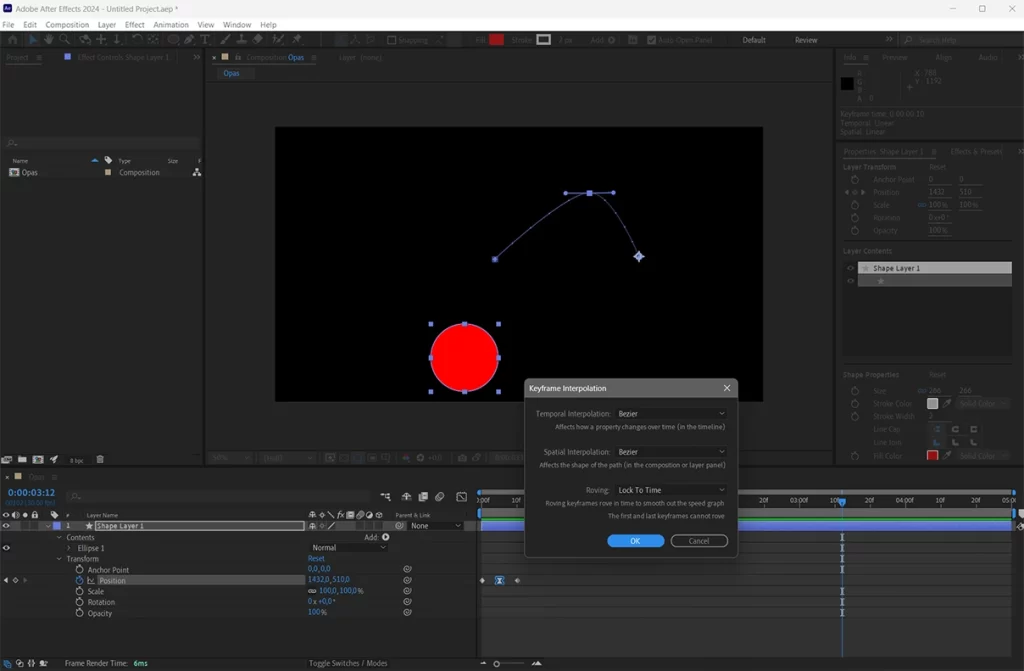
- Mikä on avainruutu (Keyframe)?
- Avainruutu on aikajanalle asetettu piste, joka merkitsee tietyn ajanhetken, jolloin objektiin tai sen ominaisuuteen liittyvä muutos tapahtuu. Esimerkiksi, jos haluat siirtää objektin ruudun vasemmasta laidasta oikealle, asetat yhden avainruudun lähtökohtaan ja toisen määränpäähän.
- Avainruutu on aikajanalle asetettu piste, joka merkitsee hetkeä, jolloin objektin ominaisuus, kuten sijainti, muuttuu. Jos esimerkiksi haluat siirtää objektin ruudun vasemmasta reunasta oikealle, avainruudut määrittävät liikkeen alun ja lopun.
- Avainten asettaminen:
- Valitse taso (layer): Valitse aikajanalla se taso, johon haluat tehdä muutoksia (esim. kuva, teksti tai muu objekti).
- Avaa Transform-asetukset: Klikkaa valitun tason vieressä olevaa pientä nuolta avataksesi Transform-valikon.
- Aseta avainruutu:Klikkaa sekuntikellon (stopwatch) kuvaketta ominaisuuden vieressä, jonka haluat animoida (esim. Position eli sijainti). Sekuntikellon klikkaaminen aktivoi avainruudut ja lisää ensimmäisen avainruudun aikajanalle kohtaan, jossa toistopää (playhead) on.
- Siirrä toistopää kohtaan, jossa haluat seuraavan muutoksen tapahtuvan.
- Muuta arvoa: Siirrä objektia vetämällä sitä näytöllä tai muuttamalla arvoja Position-kohdasta. After Effects lisää automaattisesti uuden avainruudun.
- Kopiointi ja liittäminen: Voit kopioida avainruutuja valitsemalla haluamasi avainruudut ja käyttämällä Ctrl/Cmd + C -komentoa kopiointiin ja Ctrl/Cmd + V -komentoa liittämiseen. Tämä on kätevä tapa toistaa animaatioita eri kohtiin aikajanalla. Alt/Opt-näppäintä voi käyttää arvojen skaalaamiseen, mutta se ei kopioi avainruutuja suoraan.
- Avainten muokkaaminen:
- Voit siirtää avainruutuja aikajanalla napsauttamalla ja vetämällä niitä. Tämä muuttaa sitä, kuinka nopeasti animaatio tapahtuu. Lähempänä olevat avainruudut luovat nopeamman muutoksen, kun taas kauempana olevat avainruudut hidastavat animaatiota.
- Voit myös kopioida ja liittää avainruutuja pitämällä Alt/Opt-näppäintä painettuna ja vetämällä avainruutua uuteen paikkaan aikajanalla.
- Avainten interpolointi:
- After Effects käyttää interpolointia (välimuunnosta) sujuvan liikkeen luomiseksi avainruutujen välille. Oletuksena käytetään linear-interpolointia, mutta voit säätää avainruutujen välistä liikettä muuttamalla interpolointityyppiä, kuten Easy Ease, Bezier tai Continuous Bezier. Easy Ease tekee liikkeestä pehmeämmän alku- ja loppuvaiheissa, kun taas Bezier antaa sinulle yksityiskohtaisemman hallinnan liikekaarelle Graph Editorissa.
- Napsauta avainruutua hiiren oikealla painikkeella ja valitse Keyframe Interpolation (Avaimen interpolointi). Täällä voit valita Easy Ease, joka tekee liikkeestä pehmeämmän alku- ja loppuvaiheissa, tai Bezier, joka antaa sinulle enemmän hallintaa liikkeen kaarevuudesta.
Aikajanan perusteet
- Aikajanan ymmärtäminen:
- Aikajana on paikka, jossa hallitset kaikkia kompositiosi tasoja ja niiden ajoitusta. Se näyttää jokaisen tason kestona ja tarjoaa selkeän visuaalisen esityksen siitä, milloin ja miten animaatiot ja efektit tapahtuvat.
- Voit zoomata aikajanaa sisään ja ulos saadaksesi paremman näkymän projekteistasi. Tämä auttaa sinua hallitsemaan sekä pieniä että suuria yksityiskohtia tehokkaasti.
- Työalueen määrittäminen:
- Työalue (work area) on aikajanalla määritelty osa, jonka haluat esikatsella tai renderöidä. Työalue ei muuta aikajanan kokonaispituutta, vaan ohjaa renderöintiä ja esikatselua. Tämä on erityisen hyödyllistä, kun haluat keskittyä vain tiettyyn osaan projektista, nopeuttaen näin työskentelyä.
- Tämä on hyödyllistä, kun haluat keskittyä tiettyyn osaan projektia, ja se voi myös nopeuttaa esikatselua ja renderöintiä, koska vain työalue renderöidään.
- Tason kesto ja ajoitus:
- Voit säätää tasojen kestoa ja ajoitusta aikajanalla vetämällä niiden aloitus- ja lopetuspisteitä. Kun synkronoit tasoja keskenään, käytä ”snapping” -toimintoa, joka auttaa tasoja kiinnittymään tarkasti aikajanalla toisiinsa, jolloin ajoitus on helppo kohdistaa oikein.
- Jos haluat lisätä viiveen tai synkronoida tason muiden tasojen kanssa, siirrä tasoa aikajanalla haluttuun kohtaan.
- Aikajanan paneelit:
- Aikajanan alapuolelta löydät erilaisia paneeleja, kuten Timeline Indicators (Aikajanailmaisimet), jotka auttavat sinua navigoimaan projektissa. Esimerkiksi Current Time Indicator (CTI) näyttää tarkasti, missä kohtaa aikajanaa toistopää on.
- Merkit ovat hyödyllisiä aikajanan hallintaan ja ajoitukseen. Voit lisätä merkin painamalla *-näppäintä numeronäppäimistöltä tai napsauttamalla aikajanaa oikealla hiiren painikkeella ja valitsemalla ”Add Marker.” Merkki voi olla aikajanalla yleisesti tai liittyä tiettyyn tasoon. Voit myös lisätä merkkiin kommentteja ohjeiksi itsellesi tai tiimin jäsenille.