


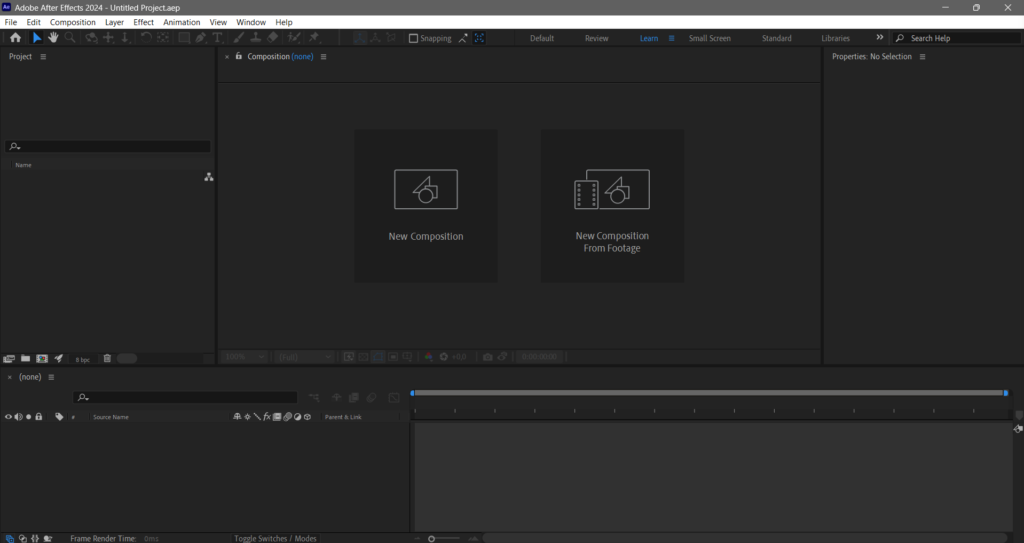
Adobe After Effects käyttöliittymä on monipuolinen ja laaja, mutta sen hallitseminen on avain tehokkaaseen työskentelyyn. Tässä osiossa tutustumme ohjelmiston päävalikoihin ja työkalupalkkiin, jotka tarjoavat pääsyn tärkeimpiin toimintoihin ja työkaluihin.

Päävalikot
Päävalikot sijaitsevat After Effectsin käyttöliittymän yläosassa, ja ne sisältävät useita osioita, joissa on erilaisia toimintoja. Tässä on katsaus tärkeimpiin valikoihin:
File (Tiedosto)
- New (Uusi): Luo uusia projekteja, kompositioita ja muita tiedostoja.
- Open (Avaa): Avaa olemassa olevia projekteja ja tiedostoja.
- Save (Tallenna) ja Save As (Tallenna nimellä): Tallenna projektisi nykyiseen sijaintiin tai uuteen sijaintiin.
- Import (Tuo): Tuo mediakohteita, kuten videoita, kuvia ja ääntä projektiin.
Edit (Muokkaa)
- Undo (Kumoa) ja Redo (Tee uudelleen): Kumoa tai tee uudelleen viimeisin toiminto.
- Cut (Leikkaa), Copy (Kopioi), Paste (Liitä): Perinteiset muokkaustoiminnot, jotka toimivat aikajanalla ja kompositiossa.
- Preferences (Asetukset): Määritä After Effectsin käyttäytyminen ja ulkoasu.
Composition (Kompositio)
- New Composition (Uusi kompositio): Luo uusi kompositio, joka toimii videoprojektisi työtilana.
- Composition Settings (Komposition asetukset): Määritä komposition ominaisuudet, kuten koko, kesto ja kehysnopeus.
- Preview (Esikatselu): Ohjaa esikatselua ja määritä, miten projektisi näytetään reaaliajassa.
Layer (Taso)
- New (Uusi): Luo uusia tasoja, kuten tekstiä, muotoja tai kameratasoja.
- Transform (Muunna): Käytä perusmuunnoksia, kuten sijaintia, skaalaa, kiertoa ja läpinäkyvyyttä tasoihin.
- Pre-compose (Esikompositio): Yhdistä useita tasoja yhteen, mikä helpottaa niiden käsittelyä yhtenä kokonaisuutena.
Effect (Tehoste)
- Effect & Present (Tehoste ja esiasetus): Lisää ja hallinnoi tehosteita tasoilla. Tämä valikko tarjoaa pääsyn kaikkiin After Effectsin tarjoamiin tehosteisiin, kuten värinkorjaukseen, blureihin ja muuhun.
View (Näkymä)
- Zoom (Zoomaa): Säädä komposition zoom-tasoa.
- Resolution (Tarkkuus): Määritä esikatselun tarkkuus ja laatu.
- Show Rulers & Grids (Näytä viivaimet ja ruudukot): Aseta ohjaimia ja ruudukoita helpottamaan tarkkaa muokkausta.
Window (Ikkuna):
- Workspace (Työtila): Valitse erilaisia työtiloja, jotka on räätälöity eri tehtäviä varten, kuten animaatio, jälkikäsittely tai 3D-työskentely.
- Panels (Paneelit): Hallitse näkyviä paneeleja, kuten Aikajanaa, Kompositiota ja Projektia.
Help (Ohje)
- After Effects Help (After Effectsin ohje): Avaa ohjeosio, joka tarjoaa apua ja oppaita ohjelmiston käyttöön.
- System Compatibility Report (Järjestelmän yhteensopivuusraportti): Tarkista, että tietokoneesi täyttää After Effectsin järjestelmävaatimukset.
Työkalupalkki
Työkalupalkki sijaitsee käyttöliittymän yläosassa päävalikoiden alapuolella ja sisältää yleisimmin käytetyt työkalut.
Keskeiset työkalut

Selection Tool (Valintatyökalu)
Valitse, siirrä ja muokkaa tasoja tai objekteja kompositiossa. Säädä tasojen kokoa, kiertoa ja sijaintia.

Hand Tool (Käsityökalu)
Siirrä kompositiota katselualueen sisällä. Hyödyllinen suurennettujen alueiden tarkasteluun.

Zoom Tool (Zoom-työkalu)
: Lähennä tai loitonna kompositiota tarkempaa työskentelyä varten. Zoomaa klikkaamalla tai pidä Alt-näppäin painettuna loitontaaksesi.

Rotation Tool (Kiertotyökalu)
Kierrä valittua tasoa kompositiossa eri akselien ympäri.

Pen Tool
(Kynätyökalu)
Luo tarkkoja vektori-polkuja ja muotoja, sekä piirrä ja muokkaa maskeja.

Text Tool (Tekstityökalu)
Lisää ja muokkaa tekstiä, sekä animoi ja luo tekstiefektejä.

Brush Tool (Sivellintyökalu)
Maalaa piirroksia tai korostuksia kompositiossa valitsemalla erilaisia siveltimiä.
Clone Stamp Tool (Kloonityökalu)
Kloonaa osia kuvasta ja levitä niitä kompositioon, esimerkiksi poistamaan ei-toivottuja objekteja.